mercredi 1 février 2017

gmail sur outlook 2007

Add Your Gmail Account to Outlook 2007

Everybody loves Gmail, but some people use a desktop client, especially in corporate environments where Outlook is king. Adding your Gmail account to Outlook 2007 couldn’t be easier.
First we need to make sure your gmail account is set up to enable POP (Post Office Protocol).  In Gmail just go to mail settings and choose the Forwarding and POP tab. Click on one of the options to enable POP.
  
Update: Note the drop-down that says what to do when mail is accessed with POP3. Please do NOT change this to “Delete”.
Now open up Outlook 2007 and go to Tools \ Account Settings…
Under Account Settings choose the E-mail tab and click on New…
  
Enter in all of your gmail account information **make sure there is no check next to Manually configure server…**  You do not have to go through these extra steps.  Just click on Next.
 After Outlook has successfully configured the e-mail server settings you can go ahead and click Finish. 
 Go back to your inbox and hit send/receive and you are done!
If this doesn’t work
If you are having problems with the automatic setup, you’ll need to choose the “Manually Configure Server” option, and then fill in your details as follows:
manualemail1.png
Here are the important settings:
  • Email Address: Your full gmail address
  • Incoming Mail Server: pop.gmail.com
  • Outgoing Mail Server: smtp.gmail.com (Note: If you have problems with sending email you may have to check with your internet provider, as they often require you to send email through their system.
  • User Name: Your full gmail email address
Now you’ll need to click on the More Settings… button, and check the box on the Outgoing Server tab for “My outgoing server requires authentication”
manualemail2.png
Now switch to the Advanced tab, and check the box that says “This server requires an encrypted connection”, then change the fields to match these values:
  • Incoming Server: 995
  • Check the box for “This server requires an encrypted connection”
  • Outgoing Server (SMTP): 587
  • Change the type of encrypted connection to Auto, or use TLS if you have problems.
manualemail31.png
Close the dialogs and go through the rest of the wizard and everything should be working.


To configure Outlook 2007 for your Gmail address:

  1. Enable POP in your email account. Don't forget to click Save Changes when you're done.
  2. Open Outlook.
  3. Click the Tools menu, and select Account Settings...
  4. On the E-mail tab, click New...
  5. If you are prompted to Choose E-mail Service, select Microsoft Exchange, POP3, IMAP, or HTTP, and click Next.
  6. Fill in all necessary fields to include the following information:
Your Name: Enter your name as you would like it to appear in the From: field of outgoing messages.
Email Address: Enter your full Gmail email address (username@gmail.com). Google Apps users, enter your full address in the format username@your_domain.com.
Password: Enter your email password.
Manually configure server settings or additional server types: Leave this option unchecked if you want to automatically configure Outlook 2007. If you want to manually configure Outlook 2007, check this box now. Google Apps users should configure manually as follows.
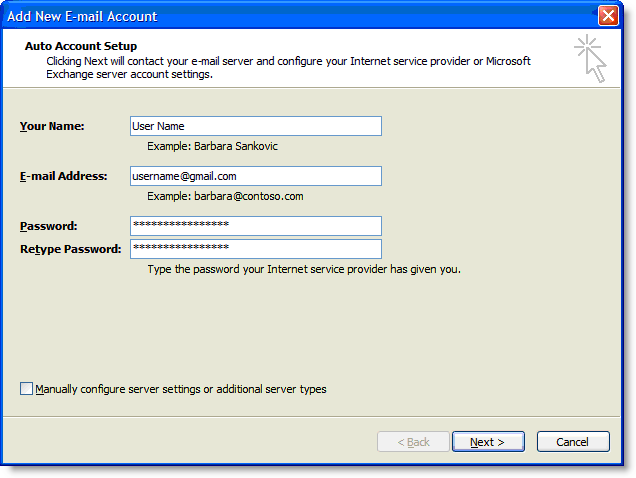
Enter name, email address, and password
  1. Click Next. If you are configuring Outlook 2007 automatically, you're done! Just click Finish.
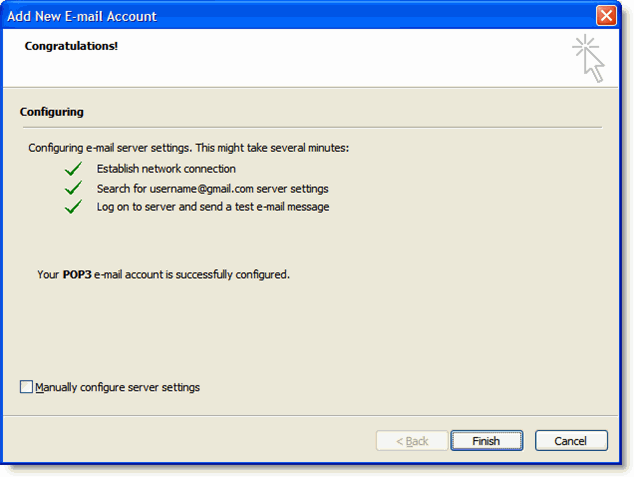
Successful Configuration
  1. If you are configuring Outlook 2007 manually, select Internet E-mail and click Next.
  2. Verify your User Information, and enter the following additional information:
Server Information
Account Type: POP3
Incoming mail server: pop.gmail.com (Google Apps users, enter the server names provided, don't add your domain name in these steps)
Outgoing mail server (SMTP): smtp.gmail.com
Logon Information
User Name: Enter your Gmail username (including @gmail.com). Google Apps users, enter your full address in the format username@your_domain.com
Password: Enter your email password.
Require logon using Secure Password Authentication (SPA): Leave this option unchecked.
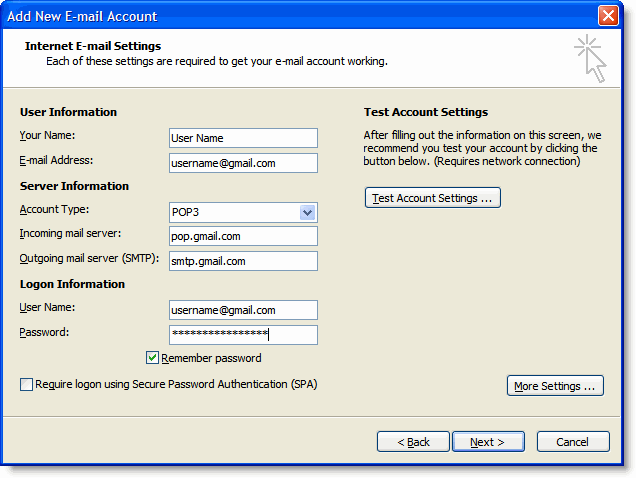
Account Settings
  1. Click the More Settings... button, and select the Outgoing Server tab.
  2. Check the box next to My outgoing server (SMTP) requires authentication and select Use same settings as my incoming mail server.
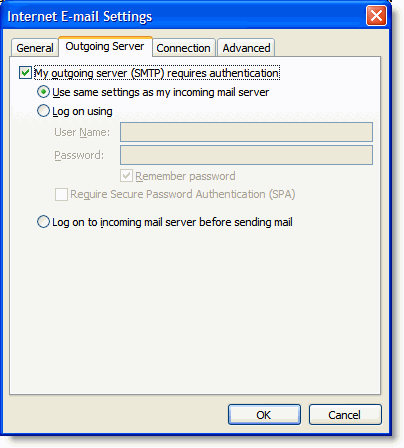
Outgoing Server Tab
  1. Click the Advanced tab, and check the box next to This server requires an encrypted connection (SSL) under Incoming Server (POP3).
  2. In the Outgoing server (SMTP) box, enter 587, and select TLS from the drop-down menu next to Use the following type of encrypted connection:.
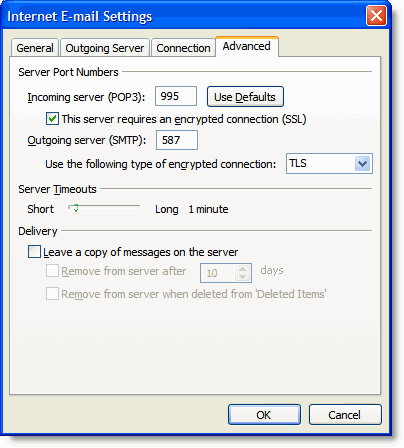
Advanced Tab
  1. Click OK.
  2. Click Test Account Settings... After receiving 'Congratulations! All tests completed successfully', click Close.
  3. Click Next, and then click Finish.
Congratulations! You're done configuring your client to send and retrieve Gmail messages.

mardi 24 janvier 2017

Comment comparer deux fichiers Word (pour voir les différences de contenu)

10 ASTUCES POUR OPTIMISER SON TRAVAIL AVEC WORD

Onglet Révision, groupe Comparer, bouton Comparer.
Deux options :
  • l'une pour comparer deux versions d'un même document
  • l'autre pour combiner les révisions de plusieurs auteurs faites dans plusieurs versions d'un document.
On peut également utiliser l'option "Afficher en côte à côte" : onglet Affichage, groupe Fenêtre.

Comparer deux documents l'un à côté de l'autre

Dans le cadre de la refonte d'un document ou d'une comparaison entre deux documents, la manipulation habituelle consiste à ouvrir deux fenêtres Word, à les réduire et à les placer côte à côte. Pas très pratique, cette solution présente le sérieux désavantage de nécessiter un clic sur chaque document pour reprendre la main dessus. Méconnue, une option Word permet de combiner deux fichiers dans un seul, pour comparer en toute sérénité. 

1ère étape
1ère étape © Microsoft


Dans Fenêtre, cliquer sur Comparer en côte à côte avec... Retrouver ensuite le second fichier à mettre en évidence. Et voici le résultat : 


deux documents en un
Titre

Comparer 2 fichiers doc de Word avec WinMerge

Comparer 2 fichiers de Microsoft Word et trouver leurs différences avec WinMerge

En premier point il est important d'avoir sélectionné l'installation des plugiciels de WinMerge pendant son installation.
WinMerge installé, allez dans Plugiciels>Enumérer
Cochez "Activer les plugiciels" puis cliquez sur Ok
Pour la démonstration on a ici 2 fichiers .docx

Le document B (PRESENTATION Charte des droits B) est en fait une copie du A.
Par la suite on lui a apporté des modifications pour visualiser comment elles sont détectées.
Par exemple ce bloc a été supprimé sur la copie (B)
On a également modifié une ligne et ajouté une autre :
Cliquez sur Fichier>Ouvrir
Cliquez sur "Parcourir" pour aller chercher le document qui sera à gauche et celui qui sera comparé à sa droite
Si vous avez ce message concernant un support des archives désactivé, vous pouvez l'ignorer et cocher "Ne plus afficher ce message".

C'est juste que vous ne pouvez pas ouvrir un document contenu dans un fichier compressé
On voit apparaitre les 2 documents Word : le premier à gauche et le second à droite
Pour plus de lisibilité, il peut être intéressant de mettre en place le Retour à la ligne automatique
Sur la gauche un panneau permet de visualiser les zones où des différences ont été détectées
Rappelez-vous : on avait supprimé un bloc dans le document d'origine.
La modification a été détectée comme montré ici :
L'ajout de la ligne aussi
Pages Web
Site WebDescription
lploeger.home.xs4all.nlLogiciel de comparaison de dossiers
DiffmergeLogiciel concurrent pour la comparaison de fichiers
Téléchargement(s)
NomSite Web d origineDescription
WinMerge-2.14.0-Setup.exehttp://winmerge.org/?lang=frWinMerge V2.14.0 stable. Outil de comparaison gratuit
Article(s) précédent(s)
Article(s) en relation

Disque USB sur machine virtuelle ESX


Disque USB sur machine virtuelle ESX


Quel utilisateur n’a jamais eu besoin de connecter un disque USB « physique » à une machine virtuelle ? Bonne nouvelle, il est possible, avec ESXi , d’interconnecter le monde physique et le monde virtuel !

Utilisation

Brancher un disque USB sur une machine virtuelle peut paraître une idée saugrenue, mais les usages en sont nombreux :
  • Charger / décharger les fichiers d’une VM
  • Copier des fichiers depuis / vers le Datastore
  • Etendre la capacité de stockage d’une VM, sans solliciter la baie
  • Faire une sauvegarde sur disque externe
  • Etc...
Bref, cette manipulation peut rendre de nombreux services.

Pré requis

Cet article, une fois n’est pas coutume, est plus un tutoriel qu’une information.
Par conséquent, voici les pré-requis nécessaires à la bonne réalisation des opérations :
  • Un serveur accessible physiquement
  • ESXi version 4.1
  • Les VMWare Tools installés dans la VM concernée
  • Et, bien évidement, un disque USB !

Procédure

Notre machine virtuelle de départ ne dispose que d’un unique disque dur local.


Connectez vous à votre client vSphere, et éditez les propriétés de votre machine virtuelle.


Ajoutez un nouveau périphérique


Choissez « USB Controller »


Il n’y a pas grand chose de configurable, donc cliquez sur « next », « next », puis « finish ».


Le contrôleur USB est ajouté à la liste des périphériques, ça avance !


A ce stade, il est impératif que le disque externe soit connecté à la machine physique exécutant l'hyperviseur.
Une fois les modifications de la machine virtuelle réalisées par ESXi, ajoutez un nouveau périphérique


Cette fois ci, choisissez « USB Device »


La seule option de la configuration concerne vMotion. Dans le cas de cet article, laissez la telle quelle. Cliquez sur « next » puis sur « finish ».


Patientez le temps que les modifications soient appliquées à la machine virtuelle, puis miraculeusement, votre disque va apparaitre dans les périphériques disponibles !


Nous avons testé cette manipulation avec plusieurs OS différents (Windows et Linux) et tout s’est parfaitement déroulé à chaque fois !
http://www.arxone.com/actualites/disque-usb-machine-virtuelle-esx/
Article publié le 10/2/2013 - Mots clés de l'article : Article ESX Fr Tutoriel Virtualisation